Minggu, 11 November 2012

Membuat Folder Lock (Sendiri)


Pernah pakai software yang buat Hidden file atau folder? Semacam folder lock, Hide Folder dan teman-temannya? Itu loh, software yang bisa untuk menyembunyikan file atau folder kita. Nah, ini ada sedikit code yang mungkin bermanfaat (sedikit) :malu:.. Kode ini bisa menyembunyikan file atau folder yang Anda inginkan, ya semacam software-software itu tadi, tapi ini secara manual :ngakak:. Nih caranya :


  • Buka notepad lalu salin kode dibawah ini.
@ECHO OFF
title Folder Private By Muhammad Shidiq
if EXIST "Control Panel.{21EC2020-3AEA-1069-A2DD-08002B30309D}" goto UNLOCK
if NOT EXIST Private goto MDLOCKER
:CONFIRM
echo Apakah Anda yakin ingin mengunci folder?(Y/T)
set/p "cho=>"
if %cho%==Y goto LOCK
if %cho%==y goto LOCK
if %cho%==t goto END
if %cho%==T goto END
echo Pilihan salah. Ulangi lagi!
pause
cls
goto CONFIRM
:LOCK
ren Private "Control Panel.{21EC2020-3AEA-1069-A2DD-08002B30309D}"
attrib +h +s "Control Panel.{21EC2020-3AEA-1069-A2DD-08002B30309D}"
echo Folder terkunci!
pause
goto End
:UNLOCK
echo Masukkan password untuk membuka folder :
set/p "pass=>"
if NOT %pass%== <strong>PASSWORD_ANDA</strong> goto FAIL
attrib -h -s "Control Panel.{21EC2020-3AEA-1069-A2DD-08002B30309D}"
ren "Control Panel.{21EC2020-3AEA-1069-A2DD-08002B30309D}" Private
echo Folder berhasil dibuka!
pause
goto End
:FAIL
echo Password tidak sesuai!
pause
goto end
:MDLOCKER
md Private
echo Folder Private berhasil dibuat!
pause
goto End
:End
  • Setelah itu, simpan kode dengan ekstensi *.bat atau *.cmd (batch file). (Ganti ‘Save as type’ nya menjadi ‘All files’)
contoh : system_lock.bat
  • Masukkan file / folder yang ingin anda sembunyikan ke dalam folder Private (Ingat! Jangan Rename folder)
  • Nah, setelah itu jalankan kembali system_lock.bat lalu tekan ‘Y’ . Dan file Anda pun berhasil disembunyikan
Catatan : Ganti kata PASSWORD_ANDA menjadi password yang Anda hendaki.
Any question? :cool:

Sabtu, 10 November 2012

Trik Internet Gratis Telkomsel

telkomsel-logo


udah hostingan kena sergap alias di suspend trik internet banyak yang berubah, jadi nggak bisa update blog nih dari kemaren. Tapi nggak masalah, sekarang saya mau share trik internet gratis telkomsel yang masih work yah di bulan ini, atau mungkin juga sampe kapan nggak tahu nih trik bakal jalan yang penting nikmatin aja dulu
Oke, alat yang dibutuhkan antara lain seperti biasa :
  1. Proxifer 3
  2. Tunnelier
  3. ISPCE
  4. WarDialer
Kalau udah punya semua tinggal download cfg-nya yah, ini CFG TELKOMSELNYA DOWNLOAD. Disitu udah Saya kasih tuh cfg buat ispce, proxifier sama tunneliernya.
Nah, langkah-langkahnya:
  1. Buka wardialer, pastikan udah ada dial-up dan dial numbernya terisi.
    Wardialer
    Wardialer
  2. Setelah itu pindah ke tab rules, dan isikan seperti gambar dibawah ini, intinya kita harus dapat IPC 182.1 , 182.5, atau 182.9. Lalu konek tunggu sampai dapat IP tersebut.
    Wardialer
    Wardialer
  3. Setelah itu jalankan ISPCE lalu load konfigurasinya (untuk windows 7 di jalankan as administrator dan konfigurasi harus berada di flder installan ISPCE / Program Files/ISPCE)
  4. Jalan kan tunnelier, jangan lupa ubah proxy settings dan listen port di services nya. Di proxy settings sesuaikan seperti pada ISPCE sedangkan pada services selera Anda, yang penting nanti di proxifiernya disamakan.
  5. Setelah itu jalankan proxifier dan load konfigurasinya. Sesuaikan Proxification Rules-nya.
    PF Tunnel
    Proxifier Tunnelier
  6. Setting browser dan segala macem softwarenya ke “No Proxy”.
Selesai.. selamat bergratisan. Kurang jelas komen aja

Jumat, 09 November 2012

Cara Koneksi Database MS Access Delphi

Delphi Database MS Access


Berikut adalah tutorial cara koneksi database pada delphi menggunakan MS Access  . Langsung saja, step-stepnya :
  1. Buatlah database dengan nama “test.mdb” ingat pakai mdb ya (MS Access 2000-2003)
    Delphi Database
    Delphi Database
  2. Kemudian buat tabel baru bernama “Mahasiswa”
    Delphi Database
    Delphi Database
  3. Fieldnya ada 3, NPM, Nama dan Kelas. Jadikan NPM sebagai primary key nya
    Delphi Database
    Delphi Database
  4. Kemudian untuk sample data masukan 1 data saja, agar kita lebih mudah nantinya saat membuat program di delphinya bahwa koneksinya berhasil atau tidak
    Delphi Database
    Delphi Database
  5. Buka Borland Delphi, kemudian pada lembar kerja form1. Masukan komponen DataSource, ADOConnection, ADOTable, DB Grid dan DB Navigator
    Delphi Database
    Delphi Database
  6. Lalu klik kanan pada ADOConnection-nya dan edit stringnya menjadi Microsoft Jet 4.0 OLE DB Provider. Kemudian browse database yang ingin Anda koneksikan
    Delphi Database
    Delphi Database
  7. Selanjutnya untuk ADOTable, pada

Kamis, 08 November 2012

Cara Membuat Web Proxy Sendiri

proxy


Kali ini Saya akan share cara mudah membuat web proxy sendiri. Sebelumnya Saya sudah pernah menjelaskan tentang jenis proxy dan penyedia proxy gratis dan cara mengakses website yang di blok isp. Keduanya itu mirip-mirip dengan yang satu ini. Oke, tanpa basa-basi dan panjang lebar langsung saja ke step-stepnya.
Bahan yang diperlukan hanya:
  • Web hosting
  • Glype
Bagi Anda yang belum memiliki web hosting sendiri bisa mendaftar IDHosting – disini atau x10Hosting – disini. Kemudian untuk Glype-nya bisa Anda download disini, Download Glype 1.3 Nulled

  1. Oke, setelah semua bahan ada sekarang buka File Manager di CPanel Anda.
    Web Proxy Sendiri
    CPanel File Manager
  2. Kemudian Upload file Glype yang sudah Anda download kedalam suatu folder dan Ekstrak. Nah, karena Glype-nya sudah nulled untuk bisa masuk ke halaman Adminnya. Anda harus menghapus sedikit skrip yang ada.
    Web Proxy Sendiri
    Upload Glype
  3. Buka dan edit file settings.php yang berada di folder includes.
    Cari perintah
    $adminDetails['1'] = 'c4ca4238a0b923820dcc509a6f75849b';
    Web Proxy Sendiri
    Edit File
    HAPUS PERINTAH TERSEBUT dan Simpan kembali filenya.
  4. Sekarang buka URL tempat Anda menaruh file Glype tersebut. Contohnya http://domain.com/folder-glype/. Anda harus memberi username dan password admin untuk Web Proxy Anda.
    Web Proxy Sendiri
    Glype Admin
  5. Untuk membuka halaman Adminnya bisa mengunjungi ke URL http://domain.com/folder-glype/admin.php. Berikut adalah gambar web proxy yang Saya buat.
    Web Proxy Sendiri
    My Web Proxy
Belajar nggak kenal lelah, coba-coba atau iseng belajar kaya gini nggak bakal rugi kok malah tambah pengetahunan kita

Rabu, 07 November 2012

Arsitektur Mesin Game

gametek


Ketika memrogram permainan baru, sebagian besar waktu Anda terpakai untuk menerapkan beberapa fitur dasar dan pasti Anda memulainya dari sana bukan?. Karena permainan akan lebih besar, kode Anda akan lebih kompleks, dan kelas-kelas kodenya pun akan menjadi besar (kelas dewa) dan itu hal terakhir yang ada inginkan pastinya. Membuat permainan yang “wah”.
Mari kita asumsikan kita memrogram game balapan, dan kita memiliki kelas yang disebut mobil balap. Tak lama kemudian bahwa kelas akan berisi metode untuk memperbarui stage / level, untuk mengubah tampilan pada layar, untuk menerima input pengguna, dll. Ini akan menjadi besar dan semakin kompleks dengan segala macam fungsi yang berbeda di sana sini. Jadi bagaimana kita bisa membagi permainan kita sehingga permainan itu menjadi menarik, apakah dibagi menjadi beberapa modul dan kelas? Baca dulu sampai kelar dan pelajari pastinya..

Langkah 1: Tuangkan logika permainan Anda ke dalam rendreing (view)

Konsep
Hal pertama yang harus kita lakukan adalah memisahkan render dari logika. Dan ini masuk akal. Intinya logika game bisa berjalan pada kecepatan yang berbeda dari rendering.
Logika permainan tidak mengenal tentang rendering, sehingga pada logika tidak peduli apakah nantinya akan ditampilkan dalam 2D, 3D seni, ASCII atau apa pun. Namun rendering tergantung pada logika, karena itu perlu info tentang cara / dimana untuk menampilkan segala logika kita. Gambar berikut menunjukkan 2 modul dengan dependensi. Rendering yang terjadi di dalam modul “View”.
Logic - View
Logic – View
Contoh
Kita akan membuat kelas RaceCarView pada objek RaceCar. RaceCar menangani logika dan input pengguna tetapi tidak tahu tentang cara menampilkannya, dan RaceCarView menampilkan mobil balap pada layar, dengan menggunakan informasi dari RaceCar.

Langkah 2: Tuangkan logika permainan Anda ke dalam model dan controller

konsep
Hal kedua yang bisa kita lakukan adalah menuangkan logika menjadi model dan controller. Model ini pada dasarnya adalah dunia permainannya, ia akan mengetahui apa-apa tentang cara menampilkan, input pengguna, dll. Model hanya mengimplementasikan aturan dunia permainan Anda, dan bagaimana entitas berinteraksi satu sama lain. Controller tahu tentang model dan dapat memanipulasinya. Misalnya controller memeriksa input pengguna, dan memanipulasi mobil yang sesuai. Controller perlu untuk kode renderinf (view) saat menggunakan input mouse untuk memanipulasi objek di layar.
MVC
MVC
Contoh
Dalam contoh balapan mobil (RaceCar), ketika ada input dari pengguna pertama yang akan menangani adalah RaceCarController. Ketika pengguna menekan tombol kiri, controller melihat ini dan akan memanggil model RaceCar.steer_left(). Model ini kemudian menangani aturan dari dunia mobil untuk melakukan manuver ke kiri.
Dimana penempatan AI-nya?
Kebanyakan permainan menggunakan AI untuk mengendalikan objek permainan tertentu, jadi pertanyaannya adalah dimana tempat untuk menaruh AI-nya, dalam model atau controller? Jawabannya cukup sederhana: jika AI mengontrol objek yang sama dengan cara yang sama sebagai pengguna tidak (yaitu ‘bot’), maka sebaiknya kita menerapkannya dalam controller. Dalam kasus lain, AI adalah bagian dari dunia permainan sehingga Anda harus menerapkannya dalam model. Dalam contoh ini, AI mobil harus dilaksanakan di controller, karena mereka pada dasarnya bot. Jika kita sebagai pejalan kaki yang tidak berada pada “jalan”, maka akan diimplementasikan dalam model, karena pejalan kaki adalah bagian dari dunia juga.

Ringkasan

Jadi, kita membagi ke 3 modul berbeda yaitu : model, view dan controller.
Model
Semua aturan dunia permainan diimplementasikan dalam model, dan juga berisi data negara atau level dari setiap objek permainan atau entitas. Ini adalah simulasi permainan dari dunia nyata, sehingga model tidak tahu apa-apa tentang input pengguna atau menampilkan ke layar.
View
Rendering ke layar ditangani oleh view. View menggunakan model untuk tahu di mana saja si view harus menampilkan sesuatu. View tidak memiliki fungsi lain selain untuk menampilkan saja.
Controller
Controller menangani user input dan memanipulasi model. Pertama memeriksa input pengguna, selanjutnya Controller mungkin bisa meminta View untuk menampilakn objek ke layar saat mouse di klik, dan akhirnya memanipulasi data pada Model. Beberapa Controller dapat diterapkan bersamaan, misalnya keyboard controller, controller joypad, dan bahkan Controller ‘bot’ AI.
Disini, Model berdiri sendiri dan tidak perlu tahu apa-apa tentang yang lain (Contoller dan View). View hanya bergantung pada model untuk membuat segala sesuatu di layar. Controller menerima input, dapat memperoleh informasi tambahan dengan memanggil View, dan pada akhirnya memanipulasi Model. Keuntungan dari arsitektur ini:
  • Desain yang bagus, karena menggunakan modul-modul
  • Dunia permainannya dibundel dalam Model
  • Perubahan render tidak mempengaruhi permainan inti
  • Mendukung input Controller yang berbeda, user dan / atau bot
MVC - 2
MVC – 2

Selasa, 06 November 2012

Cara Mengkases cPanel Menggunakan Proxy


Bagi sebagian orang yang suka dengan yang namanya proxy pasti akan sedikit disusahkan oleh cPanel ketika ingin maasuk ke cPanel tersebut. Secara default cPanel tidak mengizinkan penggunaan proxy untuk masuk kedalamnya.
Selain proxy ini, ada beberapa hal yang mempengaruhi kenapa tidak bisa login ke cPanel. Diantaranya mungin IP Anda berubah-ubah secara cepat.
Ada dua kasus menurut yang sudah Saya alami, pertama saat kita mengakses URL cPanel halaman cPanel yang kita minta terbuka tapi saat login gagal dan muncul tulisan “login attempt failed” atau bisa masuk sebentar setelah kita hendak mengakses menu yang ada dalam cPanel tiba-tiba langsung terlempar keluar . Kedua, halaman cPanel tidak bisa terbuka sama sekali, enah itu karena masalah sertifikat HTTPS-nya atau bagaimana, Saya kurang tahu saat ini
Jika cPanel mengalami kasus seperti ini biasanya webmail atau WHM pun demikian.
Untuk itu Anda membutuhkan cPanelProxy. Berikut langkah-langkahnya :
  1. Unduh / Download terlebih dahulu cPanelProxy disini.
  2. Kemudian buat subdomain dengan nama cpanel, whm ataupun webmail. (contoh: http://cpanel.domain-kamu.com, http://webmail.domain-kamu.com, http://whm.domain-kamu.com)
  3. Kemudian unggah  / upload file cPanelProxy.zip ke folder cpanel , whm atau webmail. Tergantung kebutuhan Anda ingin membuka akses cPanel saja atau cpanel dan webmail. Setelah di upload ekstrak file tersebut. Jika Anda ingin mengupload satu per satu isi file cPanelProxy.zip pastika bahwa file cpanelproxy.php, .htaccess, dan php.ini terupload.
SEDIKIT CATATAN:
Jika Anda tidak bisa membuka cPanel lewat browser untuk membuat subdomain, Anda bisa menggunakan halaman web proxy berikut untuk login : RXPROXY
RXProxy
- Cara membuat subdomain. Ketika sudah masuk ke cPanel akses menu berikut :
Subdomain
subdomain
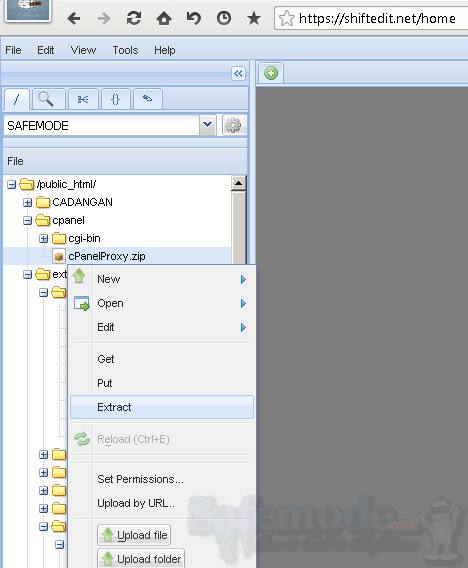
- Jika Anda tidak bisa menggunakan filezilla atau dengan kata lain Anda hanya bisa mengkases internet dari browser DAN Anda tidak bisa mengupload file cPanelProxy.zip lewat web-proxy RXProxy, Anda bisa menggunakan cara ini :
  1. Lewat shifedit.net, kemudian konfigurasi kan website Anda. Lalu upload dan ekstrak file seperti pada gambar dibawah ini.
    Shifedit
  2. Atau lewat net2ftp.com , kemudian upload dan ekstrakNet2FTP

Senin, 05 November 2012

Aplikasi Menu dan Animasi Pada Delphi

Menu Timer Delphi
Hanya mau share kali aja ada yang butuh . Aplikasi sederhana tentang menu dan animasi pada borland delphi. Berikut adalah langkah-langkahnya :
  1. Buka Borland Delphi dan buat aplikasi baru.
  2. Pada Form1 masukan komponen berikut dari component pallete :
    - Label
    - Menu
    - Timer (terletak pada tab System)
    Delphi Timer Pic 1
    Delphi Timer Pic 1
  3. Kemudian pada klik ganda pada Timer dan masukan koding:
    procedure TForm1.Timer1Timer(Sender: TObject);
    begin
    if Label1.Left = -240 then Label1.Left:=465;
    Label1.Left:= Label1.Left -1;
    end;
     
     
  4. Buat menu seperti tampilan di bawah ini dengan cara klik ganda pada objek menu lalu mengubah caption-captionnya
    Delphi Timer Pic 2
    Delphi Timer Pic 2
  5. Masukan kode pada menu Exit:
    procedure TForm1.Exit1Click(Sender: TObject);
    begin
    Application.Terminate ;
    end;
     
     
  6. Lalu tambahkan Form baru. Pilih File-> New-> Form
    Delphi Timer Pic 3
    Delphi Timer Pic 3
  7. Tambahkan komponen pada Form2:
    - Label
    - Timer (terletak pada tab System)
    Delphi Timer Pic 4
    Delphi Timer Pic 4
  8. Pada Timer di Form2 masukan kode:
    procedure TForm2.Timer1Timer(Sender: TObject);
    begin
    Label1.Caption:=formatdatetime('"Tanggal : "dd/mm/yyyy',now)+chr(13)+formatdatetime('"Pukul : "hh:nn:ss',now);
    end;
    
    procedure TForm2.FormClose(Sender: TObject; var Action: TCloseAction);
    begin
    Form1.Show;
    end;
     
     
  9. Kembali ke Form1 dan klik pada menu Tampilkan Form 2 kemudian masukan kode:
    procedure TForm1.ampilkanForm21Click(Sender: TObject);
    begin
    Form2.Show;
    Form1.Hide;
    end;
    
    Delphi Timer Pic 5
    Delphi Timer Pic 5
  10. kemudian Run/ Jalankan program dengan menekan F9. Jika ada Popup window seperti dibawah ini, pilih Yes Saja..
    Delphi Timer Pic 6
    Delphi Timer Pic 6
Jika benar semua maka aplikasi akan berjalan seperti ini :
Delphi Timer Output
Delphi Timer Output

#CATATAN :

  • Dalam tutorial ini Saya menggunakan Windows 7 dan Borland Delphi 7
  • Saya tidak mengubah Name atau nama variabel dari setiap komponen.