Jumat, 07 Desember 2012

Tips mendeteksi keberadaan Virus


Tips ini mungkin bermanfaat, terutama disaat komputer kita atau teman kita kok tiba-tiba “aneh”. Ada beberapa indikasi yang mungkin bisa dijadikan dasar untuk memperkirakan apakah komputer kita terinfeksi virus ( Untuk Sistem Operasi Windows ), diantaranya :
  • Komputer mulai berjalan sangat lambat, ini juga bisa terjadi karena banyaknya program yang kita install dan berjalan di background
  • Munculnya file-file aneh di folder tertentu. Misalnya file yang bernama sama dengan file dokumen atau nama folder
  • Komputer sering restart atau mati sendiri sewaktu-waktu atau kita membuka program khusus seperti Task Manager, anti virus dan lainnya
  • Adanya logo tertentu jika kita klik kanan My Computer > Properties
  • Hilangnya beberapa opsi di komputer atau program tidak bisa berjalan, seperti tidak bisa membuka Folder Options atau menunya hilang, tidak bisa menjalankan Registry Editor, Membuka kotak Run, Command Prompt dan lainnya
  • Program Anti virus dan sejenisnya tidak bisa berjalan
  • Terkadang muncul pesan-pesan aneh seperti puisi dan sejenisnya

Jika komputer anda mengalami beberapa indikasi diatas, berikut tips untuk mencari lokasi virus yang kemungkinan menyerang komputer kita.

Sebelumnya ada tools/program yang diperlukan, yaitu Autoruns yang merupakan merupakan bagian dari tools SysinternalsSuit Selengkapnya juga bisa dilihat disini atau bisa juga dibaca Artikel ini, tentang cara memperolehnya.

Untuk melakukan pengecekan, pertama-tama silahkan dibuka program Autoruns
, kemudian pilih tab Logon. Daftar yang ditampilkan merupakan file-file atau program yang berjalan bersama Windows ketika kita mengaktifkan komputer. Jika ada file-file yang aneh atau tidak penting maka bisa di non aktifkan, dengan menghilangkan tanda check. Tetapi hati-hati, jangan salah menonaktifkan program, karena bisa berakibat Windows tidak berhasil hidup. Berikut beberapa daftar yang merupakan program atau aplikasi yang dimiliki Windows dan sebaiknya tetap dibiarkan, jangan dihilangkan tanda checknya :
  • rdpclip, merupakan aplikasi utama yang menangani masalah Copy File. Menyediakan fungsi bagi Terminal Services server yang mengijinkan copy dan paste antara server dan client. Program is important penting untuk kestabilan dan keamanan komputer, jadi biarkan saja
  • userinit, merupakan kunci proses di sistem operasi Windows. Pada proses boot-up aplikasi ini mengatur urutan start up yang diperlukan, seperti Koneksi jaringan, dan Windows Shell. Program ini sangat penting, jangan dimatikan
  • explorer, merupakan program manager atau Windows Explorer. Aplikasi ini mengatur Tampilan Windows, Start Menu, taskbar, DEsktop dan File Manager. Jika dimatikan maka tampilan/antarmuka windows tidak akan muncul.
  • ctfmon, merupakan proses aplikasi yang dimiliki Microsoft Office, mengatur masalah Alternative User Input Text Input Processor (TIP) dan Microsoft Office XP Language Bar. Program ini tidak harus jalan, tetapi sebaiknya tidak dimatikan.

Ketiga file pertama merupakan aplikasi yang biasanya senantiasa ada di sistem operasi windows ( kecuali windows 9x / ME, yang mungkin hanya userinit dan explorer), dan seharusnya dibiarkan saja, sedang aplikasi keempat muncul jika terdapat aplikasi Microsoft Office di sistem. Dan penting diperhatikan bahwa dua aplikasi pertama diatas ( rdpclip dan userinit ) lokasinya ( kolom Image Path ) ada di C:\Windows\sistem32, aplikasi explorer ada di folder C:\Windows, sedang ctfmon ada di folder C:\Windows\sistem32, dengan asumsi kita install Sistem operasi di Drive C:. Selain keempat file diatas, bisa dicermati lokasi filenya dikolom Image Path, Apakah file tersebut merupakan anti virus, anti spyware, Sound manager, tools untuk printer dan sebagainya. Jika ada aplikasi yang lokasinya di tempat aneh atau di windows system, tetapi kita tidak mengenalinya atau tidak pernah menginstall aplikasi tersebut, bisa jadi merupakan virus.

Ada beberapa hal ketika kita mencermati daftar yang ada dalam Autoruns tersebut. Terkadang virus, Trojan, Malware dan sejenisnya akan menggunakan nama yang sama atau mirip dengan aplikasi yang dimiliki windows seperti explorer, expiorer, exploler, spooler dan sebagainya, maka perlu dicermati nama dan lokasinya. Misalnya ada nama explorer tetapi lokasinya bukan di C:\Windows, maka bisa jadi adalah virus. Selain itu, jika kita hilangkan tanda check program atau aplikasi tertentu kemudian setelah beberapa waktu di refresh kembali lagi atau muncul lagi, maka kemungkinan besar aplikasi tersebut merupakan salah satu virus.

Jika ingin mengetahui deskripsi tentang suatu proses aplikasi, bisa dilihat alamat ProcessLibrary.com. Semoga bermanfaat.

Kamis, 06 Desember 2012

Mendeteksi dan mematikan sumber virus secara manual


hapus virus
Beberapa waktu lalu komputer adik saya terkena virus yang cukup menjengkelkan. Antivirus yang terpasang tidak mampu mendeteksi, update pun gagal sampai install ulang Antivirus juga tidak berhasil. Akhirnya saya mencoba mematikan virus secara manual dengan bantuan program Autoruns.
Bagi yang belum punya program ini bisa download Autoruns.zip (576 KB), yang bisa dianggap program “wajib” bagi saya.

Cara berikut mungkin hanya salah satu dari berbagai metode yang ada dan yang biasa saya gunakan. Secara garis besar, saya membagi cara mematikan sumber virus secara manual tanpa antivirus ini kedalam dua langkah, yaitu : Mendeteksi sumber virus atau file yang mencurigakan (dianggap virus) dan Cara Mematikannya.

Langkah Pertama, Mendeteksi Virus

Sebagian besar komputer yang terinfeksi, bisa diketahui sumber virus yang aktif di komputer dengan program seperti Autoruns. Jalankan program autoruns.exe. Jika program tidak berjalan, coba rename file autoruns.exe dengan nama lainnya. Jika tetap gagal, bisa menggunakan program sejenis lainnya.
Setelah Autoruns dibuka, bagian yang terpenting disini dan akan digunakan adalah tab Logon, karena disinilah ditampilkan berbagai program (aplikasi) yang berjalan otomatis ketika kita menjalankan windows.
autorun-logon
Adanya tanya cek menunjukkan bahwa program tersebut aktif dan otomatis dijalankan ketika Start Up Windows (Windows dijalankan). Jika tidak ada tanda cek, menunjukkan bahwa program tersebut sebenarnya ada dalam daftar start up, tetapi tidak otomatis berjalan ketika Start Up Windows.
Program Windows yang HARUS AKTIF
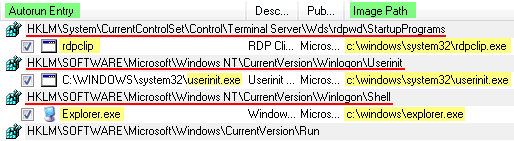
Ada beberapa program penting Windows di daftar Autorun yang harus aktif, jangan sampai tanda cek-nya dihilangkan atau bahkan dihapus. Biasanya letaknya ada di bagian paling atas, yaitu :
autorun-important
Alasan kenapa program tersebut jangan dihapus (perlu diaktifkan), bisa dibaca artikel Tips mendeteksi keberadaan Virus. Untuk memastikannya, yang perlu diperhatikan adalah “Autorun Entry” dan “Image Path”, terkadang virus menyerupakan dengan nama tersebut. Image Path adalah lokasi file-nya, jika namanya seperti diatas, tetapi lokasinya di folder lain, maka perlu di waspadai.
Mencari Sumber Virus
Berikut beberapa point yang bisa dilakukan untuk mencari sumber virus atau file mencurigakan yang dianggap sebagai virus :
  1. Periksa akan adanya Autorun Entry (daftar program) yang kita merasa tidak pernah menginstallnya. Misalnya saya pernah melihat ada yang namanya ffdshow.exe dengan lokasi (Image Path) C:\Program Files\K-Lite Codec Pack\, padahal di komputer tersebut tidak pernah di install program K-Lite Codec Pack. Maka kemungkinan itu salah satu sumber virus. Hal ini sering terjadi, misalnya ada aplikasi dengan folder Corel Draw, tetapi kita tidak pernah menginstall Corel Draw.
  2. Hilangkan tanda cek dari Autorun Entry yang mencurigakan, kemudian klik icon Refresh (F5). Jika tanda cek tersebut kembali aktif atau muncul daftar entry baru yang sama dan disertai tanda cek, kemungkinan itu adalah sumber virus. Cara ini terkadang harus ditunggu beberapa saat, atau aplikasi Autoruns di tutup dulu, kemudian setelah beberapa lama dibuka lagi untuk memeriksanya.
  3. Dari daftar Program Windows yang HARUS AKTIF sebelumnya, periksa akan adanya program lainnya di ketiga tempat yang saya beri garis merah. Pada Windows XP, seharusnya hanya ada 3 file diatas, yaitu rdpclip, userinit.exe dan explorer.exe dengan lokasi persis seperti Image Path diatas. Adanya tambahan lainnya menunjukkan kemungkinan sumber virus. Cek dengan point ke-2
  4. Sumber virus biasanya tidak hanya satu, sehingga perlu dicari daftar Autorun lainnya yang mencurigakan, baik dengan cara seperti point 1 atau 2. Misalnya di lokasi :
    • HKLM\SOFTWARE\Microsoft\Windows\CurrentVersion\Run
    • C:\Documents and Settings\All Users\Start Menu\Programs\Startup
    • HKCU\Software\Microsoft\Windows\CurrentVersion\Run
    • Dan lainnya, yang berada di bawah dari daftar Program Windows yang HARUS AKTIF di atas.
Setelah diperoleh daftar-daftar file yang mencurigakan atau tidak dikenal, tulis nama dan lokasi filenya yang bisa dilihat dari keterangan Image Path (program Autoruns) di kertas atau file text (misalnya dengan Notepad). Bagi yang belum terbiasa mungkin dafarnya akan banyak sekali. Tetapi hal ini tidak masalah
Menghapus daftar dari Autoruns tersebut hanya menghapus referensinya saja, jadi filenya (lokasinya disebutkan di bagian “Image Path”) tidak akan terhapus
Mematikan Sumber Virus
Setelah didapat daftar file-file yang mencurigakan, langkah selanjutnya adalah me-rename ekstensi file tersebut (jangan dihapus terlebih dahulu). Me-rename dari windows biasanya tidak akan berhasil, atau kadang kita tidak tahu ekstensi file tersebut dan tidak bisa ditampilkan
Cara yang biasanya selalu berhasil adalah melalui media lain. Misalnya menjalankan sistem Operasi langsung dari CD,DVD, atau Flashdisk. Misalnya CD Linux, CD Windows MiniPE, UBCD4Win dan lainnya. Atau bisa juga kita melepas Hardisk kita dan dipasang di komputer lainnya (yang bebeas virus) sebagai Hardisk kedua (secondary). Intinya agar kita bisa mengakses (membuka) file dan folder dari daftar yang kita tulis tanpa mengaktifkan Windows yang ada di hardisk, sehingga virus tidak bisa aktif.
Setelah kita bisa booting komputer dari media lain atau memasang hardisk di komputer lainnya, selanjutnya kita mencari file-file dari daftar yang telah kita buat. Sebelumnya aktifkan opsi untuk menampilkan semua ekstensi file jika belum kelihatan. Setelah itu, rename semua ekstensi file yang kita dapatkan. Misalnya nama_file.exe menjadi nama_file.exe.vir, viruz.dll menjadi viruz.dll.vir.
Setelah selesai semua, saatnya dicoba komputer tersebut ( kembali mengaktifkan windows). Periksa lagi dengan program Autoruns. Jika daftar yang kita tulis kembali muncul dan disertai tanda cek, atau masih muncul tanda-tanda komputer terinfeksi virus, mungkin ada beberapa program lain yang terlewatkan. Kadang kita harus mencoba beberapa kali. Jika komputer tidak berjalan, kemungkinan ada dafar file yang salah yang kita sertakan. Coba rename kembali file tersebut ke asalnya (hilangkan ekstensi *.vir)
Setelah berhasil dan tidak ada tanda-tanda virus berjalan, perlu diingat bahwa kita hanya mematikan sumber-sumber virus dan kemungkinan masih banyak virus di komputer. Langkah selanjutnya bisa dilakukan dengan melakukan scan dengan antivirus + update terbaru untuk mencari virus-virus yang masih ada di komputer. Dan ini mungkin harus menunggu sampai antivirus mampu mendeteksi virus tersebut.
Cara diatas biasa saya gunakan ketika antivirus tidak mampu mendeteksi adanya virus dan biasanya berhasil. Dan pengalaman juga ikut membantu keberhasilan menemukan sumber virus ini. Jika masih bingung atau belum yakin dari daftar autorun yang ada, silahkan di tuliskan dalam komentar, sehingga kita bisa saling membantu dan melengkapi.
Semoga bermanfaat.

Rabu, 05 Desember 2012

Cara Mendaftar di Sitemap Google


Dengan mendaftar ke Google sitemap maka setiap artikel yang kita posting akan secara otomatis di tangkap oleh google. Syarat pertama kamu harus mempunyai account di Google. Bagi kamu yang sekarang belum punya account, buruan daftar ya!!!
  1. Login di google dengan ID GMAIL sobat, silahkan kunjungi Google sitemap
  2. Setelah berada di halaman account sobat, alihkan perhatian ke halaman sebelah atas ! di sana terdapat kotak isian di samping tombol Add Site, isilah kotak tersebut dengan alamat blog anda. Contoh : http://template-unik.blogspot.com
  3. Klik tombol Add Site
  4. Klik link Verify your site verify

  5. Klik menu dropdown yang ada, pilih metode yang di inginkan. Biar mudah pilih saja yang Add a meta tag add a meta tag

  6. Copy meta tag yang di berikan, lalu paste pada notepad atau text editor yang lainnya agar mudah di gunakan nantinya. metatag

  7. Silahkan masuk ke account blogger dan tuju blog yang di daftarkan tadi
  8. Copy paste meta tag yang di berikan tadi, sebaiknya di bawah kode <title><data:blog.pageTitle/></title>untuk template baru atau di bawah kode <title><$BlogPageTitle$></title> untuk template klasik, jangan lupa klik tombol Simpan perubahan.
  9. Bila sudah selesai, tuju kembali Goggle site map, lalu klik tombol Verify tombolverify
  10. Jika semua berjalan dengan baik, akan ada tulisan “You've successfully verified http://NamaBlogAnda.blogspot.com/
  11. Selesai.


Bila anda mempunyai beberapa blog, anda tinggal memasukan lagi ke Add Site, ikuti seperti langkah sebelumnya.


Semoga bermanfaat buat blog anda.. : )

Selasa, 04 Desember 2012

Cara Instal Recovery Console


Anda dapat menginstal Recovery Console di komputer Anda agar tersedia jika Anda tidak dapat memulai Windows. Anda kemudian dapat memilih Recovery Console pilihan dari daftar yang tersedia pada sistem operasi startup.Instal Recovery Console penting pada server dan workstation pada IT personil. Artikel ini menjelaskan cara menginstal Recovery Console ke Microsoft Windows XP berbasis komputer. Untuk menginstal Recovery Console, Anda harus login sebagai administrator.

Meskipun Anda dapat menjalankan Recovery Console langsung dari CD Windows XP, hal ini biasanya lebih mudah untuk mengatur atas sebagai pilihan pada startup menu.

Untuk menginstal Recovery Console, ikuti langkah berikut:

1. Masukkan CD Windows XP ke dalam CD-ROM.

2. Klik Mulai, kemudian klik Jalankan.

3. Dalam kotak Open, ketik d: \ i386 \ winnt32.exe / d cmdcons dimana adalah huruf drive untuk CD-ROM. Dalam kasus' Microsoft Windows XP Professional x64 Edition, ketik d: \ amd64 \ winnt32.exe / cmdcons di mana d adalah huruf drive untuk CD-ROM.

4. Windows Setup Dialog Box akan muncul. Windows Setup Dialog Box menjelaskan Recovery Console pilihan. Untuk konfirmasi instalasi, klik Yes.

5. Restart komputer. Pada saat Anda memulai komputer Anda, akan muncul "Microsoft Windows Recovery Console" di startup menu.

Sebagai alternatif, Anda dapat menggunakan Universal Naming Convention (UNC) sambungan untuk menginstal Recovery Console dari network share point.

Selamat mencoba dan Semoga bermanfaat.. : )

Senin, 03 Desember 2012

Sekilas Tentang Cara Kerja CPU


Bagaimana program dijalankan CPU? Mari kita meneliti cara central processing unit, bekerjasama dengan memori, mengeksekusi program komputer. Kita akan melihat bagaimana hanya satu instruksi dalam program dijalankan.

Pada kenyataannya Cara Kerja CPU pada Sistem Komputer, kebanyakan komputeer saat ini hanya dapat mengeksekusi satu instruksi pada satu waktu, meskipun mereka jalankan dengan sangat cepat. Banyak komputer pribadi dapat mengeksekusi instruksi dalam waktu kurang dari satu juta detik, sedangkan kecepatan setan dikenal sebagai superkomputer dapat mengeksekusi instruksi dalam waktu kurang dari satu milyar detik.

Sebelum instruksi Cara Kerja System Komputer dapat dilaksanakan, instruksi-instruksi program dan data harus ditempatkan ke dalam memori dari perangkat input atau perangkat penyimpanan sekunder (proses ini semakin rumit oleh fakta bahwa, sebagaimana kita catat sebelumnya, data yang mungkin akan membuat sementara berhenti di register).
Cara Kerja CPU Pada Komputer sebagai berikut:

1. Mengambil unit kontrol (mendapat) instruksi dari memori.

2. Decode unit kontrol instruksi (memutuskan apa artinya) dan mengarahkan bahwa data yang diperlukan akan dipindahkan dari memori ke aritmatika logic unit. Ini bersama-sama dua langkah pertama disebut waktu instruksi, atau saya-waktu.

3. Aritmetik unit logika mengeksekusi instruksi aritmetika atau logis. Artinya, ALU diberikan kontrol dan melakukan operasi yang sebenarnya pada data.

4. THC aritmatika logic unit menyimpan hasil dari operasi ini di memori atau register. Langkah 3 dan 4 bersama-sama disebut waktu eksekusi, atau E-time.

5. Unit kontrol akhirnya mengarahkan memori untuk melepaskan hasil untuk perangkat keluaran atau perangkat penyimpanan sekunder.

Minggu, 02 Desember 2012

Sekilas Tentang Web Page HTML


HTML atau HyperText Markup Language merupakan salah satu format yang digunakan dalam pembuatan dokumen dan aplikasi yang berjalan dihalaman web. HTML adalah file text murni yang dapat dibuat dengan editor text apapun. Dokumen ini dikenal sebagai web page, dokumen HTML merupakan dokumen yang disajikan pada web browser. Ada dua cara dalam menulis sebuah dokumen HTML yang nantinya mejadi sebuah halaman browser. Yang pertama menggunakan HTML editor atau Web editor, dan yang kedua menggunakan teks editor biasa seperti menggunakan notepad.

Saat ini sudah banyak sekali paket aplikasi yang dapat digunakan untuk membuat halaman web secara WYSIWYG ( What You See Is What You Get ) seperti FrontPage,Dreamweaver dan lain sebagainya, Anda tetap harus menguasai tag-tag HTML terutama yang dipergunakan untuk membuat aplikasi di internet kerena mau tidak mau Anda akan bekerja dalam mode text editor bilamana hendak menyisipkan setiap script HTML.

Dalam penamaan sebuah dokumen yang akan ditampilkan pada web browser maka nama yang digunakan harus diakhiri dengan ektensi (.html) atau (.htm). Ekstensi dokumen HTML awalnya 3 karakter, adalah untuk mengakomodasi sistem penamaan dalam DOS. Dalam pemberian nama sebuah dokumen bersifat case sensitive sehingga dokumen dengan nama a.html akan berbeda dengan dokumen A.html.

Sebelum lebih jauh mempelajari tag-tag HTML ada baiknya terlebih dahulu melihat kode warna yang sering digunakan di penulisan tag-tag HTML. Pengaturan warna dihalaman HTML menggunakan mode kombinasi RGB (red, green, blue) yang mana setiap warna ditampilkan dalam dua digit nilai heksadesimal (0,1,2,...F).Setiap bagian dua digit kode menunjukkan banyaknya intensitas dari kombinasi warna merah, hijau dan biru. Sebagai contoh 00 pada 2 digit pertama berarti tidak ada warna merah dan seterusnya.

Sabtu, 01 Desember 2012

Sekilas Tentang Sejarah Microprosesor


Mikroprosesor adalah sebuah chip (IC) yang bekerja dengan program. Fungsi Mikroprosesor adalah sebagai pengontrol atau pengolah utama dalam suatu rangkaian elektronik. Mikroprosesor biasa disebut juga CPU (Central Processing Unit).

Cara kerja sebuah Mikroprosesor diarahkan oleh suatu program dalam kode-kode bahasa mesin yang telah dimasukkan terlebih dahulu ke dalam sebuah memori. Di dalam Mikroprosesor minimal terdiri dari rangkaian digital, register, pengolah logika aritmatika, rangkaian sekuensial.

Sejarah Mikroprosesor.

  • Th. 1946 : Komputer modern pertama dibuat di University of Pennsylvania USA yang disebut ENIAC (Electronics Numerical Integrator and Calculator.
  • ENIAC terdiri dari 17.000 tabung hampa, 500 mil kabel, berat > 30 ton, dapat menjalankan 100.000 operasi per detik, diprogram dengan mengatur jalur kabel pada rangkaiannya.
  • Th. 1948 : Transistor pertama dibuat di Bell Labs, USA.
  • Th. 1958 : IC (Integrated Circuit) pertama dibuat oleh Jack Kilby dari Texas Instrument, USA.
  • Penemuan IC ini mendorong pengembangan IC Digital (1960), dan mikroprosesor pertama oleh Intel (1971).
  • Mikroprosesor pertama di dunia adalah Intel 4004 merupakan prosesor 4-bit, Kebanyakan Kalkulator masih berbasis mikroprosesor 4-bit.
  • Th. 1971 : Intel mengeluarkan mikroprosesor 8-bit yaitu Intel 8008.
  • Th. 1973 : Intel memperkenalkan mikroprosesor 8-bit modern pertama Intel 8080 (10x lebih cepat dari 8008), dan diikuti Motorola MC6800.
  • Th. 1977 : Intel memperkenalkan 8085 yang merupakan mikroprosesor 8-bit terakhir yang dibuat Intel dengan frek.clock dan kecepatan lebih tinggi.
  • Perusahaan lain yang mampu menyaingi Intel 8085 adalah Zilog Corporation dengan Z80.
  • Th. 1978 : Intel mengeluarkan mikroprosesor 16-bit yaitu 8086, setahun kemudian mengeluarkan 8088 dengan kecepatan eksekusi dan memori lebih besar dari 8085, serta mulai digunakannya cache memori (sistem antrian yang mengatur pemberian instruksi sebelum menjalankannya).
  • Intel 8086/8088 disebut juga CISC (Complex Instruction Set Computer) karena jumlah dan kompleksitas instruksinya.
  • Th. 1981 : IBM membuat PC menggunakan mikroprosesor 8088 untuk menjalankan aplikasi seperti spreadsheet dan pengolah kata.
  • Th. 1983 : Intel mengeluarkan mikroprosesor 16-bit 80286, dengan kemampuan memori 16 MB.
  • Th. 1986 : Intel mengeluarkan mikroprosesor 32-bit pertama 80386, dengan kemampuan memori 4 GB.
  • Th. 1989 : Intel mengeluarkan mikroprosesor 32-bit 80486, dengan kemampuan memori 4 GB + 8K Cache.
  • Th. 1993 : Intel memperkenalkan mikroprosesor 32-bit Pentium I, Th. 1997 Pentium II,kemudian berturut-turut Pentium III dan Pentium 4 pada Th. 2000, dimana mulai digunakan teknologi memori RAMBUS menggantikan teknologi SDRAM.